Mengapa Google Search Console Itu Penting?
Jika kamu baru saja meluncurkan website — entah itu blog pribadi, toko online, atau landing page bisnis — ada satu langkah krusial yang sering dilewatkan: mendaftarkan website ke Google Search Console (GSC).
Google Search Console adalah layanan gratis dari Google yang memungkinkan pemilik website memantau bagaimana Google merayapi, mengindeks, dan menampilkan situs mereka di hasil pencarian. Tanpa GSC, kamu akan kesulitan menghadapi masalah teknis SEO yang bisa menghambat websitemu muncul di halaman pertama Google.
Manfaat Utama Google Search Console
Berikut beberapa hal yang bisa kamu lakukan dengan GSC:
Pantau performa pencarian — lihat kata kunci apa yang membawa pengunjung ke situsmu, berapa kali situsmu muncul di hasil pencarian (impressi), dan berapa yang mengklik (CTR).
Deteksi masalah indexing — ketahui halaman mana yang gagal diindeks dan alasannya.
Submit sitemap — beri tahu Google tentang struktur halaman-halaman di situsmu.
Monitor Core Web Vitals — ukur performa teknis halaman dari perspektif pengguna nyata.
Terima notifikasi penting — Google akan memberi tahu kamu jika ada masalah keamanan, penalti manual, atau error kritis.
Langkah 1: Daftar dan Verifikasi Kepemilikan Domain
Proses pendaftaran GSC tidak membutuhkan waktu lama. Ikuti langkah-langkah berikut:
1.1 Buka Google Search Console
Kunjungi search.google.com/search-console dan masuk menggunakan akun Google milikmu.
1.2 Tambahkan Property Baru
Klik tombol "+ Add property" di sudut kiri atas. Kamu akan dihadapkan pada dua pilihan:
Domain property — mencakup semua subdomain dan protokol (http/https). Ini pilihan yang lebih komprehensif dan direkomendasikan.
URL prefix property — hanya mencakup URL dengan awalan yang spesifik, misalnya
https://www.namadomain.com.
Untuk website baru, sebaiknya pilih Domain property agar semua versi URL terpantau sekaligus.
1.3 Verifikasi Kepemilikan Domain
Google perlu memastikan bahwa kamu adalah pemilik sah dari domain tersebut. Ada beberapa metode verifikasi yang tersedia:
a. DNS Record (Direkomendasikan untuk Domain property)Salin TXT record yang disediakan Google, lalu tambahkan ke pengaturan DNS domain kamu melalui panel kontrol domain provider (misalnya Cloudflare, Namecheap, atau cPanel hosting). Propagasi DNS bisa membutuhkan waktu beberapa menit hingga 48 jam.
b. HTML File UploadUnduh file HTML yang disediakan Google, lalu unggah ke direktori root server websitemu. Setelah itu, klik Verify di GSC.
c. HTML Meta TagSalin meta tag yang diberikan dan tempelkan di dalam bagian <head> halaman beranda websitemu.
d. Google Analytics / Google Tag ManagerJika kamu sudah menggunakan Google Analytics atau GTM, kamu bisa memanfaatkan tracking code yang sudah terpasang untuk proses verifikasi.
Setelah verifikasi berhasil, GSC mulai mengumpulkan data untuk propertimu.
Langkah 2: Submit Sitemap.xml ke Google
Sitemap adalah file XML yang berisi daftar semua URL penting di situsmu, membantu Google menemukan dan memahami struktur kontenmu dengan lebih cepat dan efisien.
2.1 Pastikan Sitemap Sudah Ada
Banyak platform CMS (seperti WordPress, Laravel dengan paket spatie/laravel-sitemap, atau Shopify) sudah membuat sitemap secara otomatis. Coba akses https://namadomain.com/sitemap.xml — jika muncul file XML berisi daftar URL, berarti sitemapmu sudah siap.
Jika belum ada, kamu perlu membuatnya secara manual atau menggunakan plugin/package yang sesuai dengan platform websitemu.
2.2 Cara Submit Sitemap di GSC
Di dashboard GSC, pilih property situsmu.
Pada menu kiri, klik Sitemaps (di bawah bagian Indexing).
Di kolom "Add a new sitemap", masukkan URL sitemap kamu, contoh:
sitemap.xml.Klik tombol Submit.
GSC akan memproses sitemapmu dan menampilkan status apakah berhasil dibaca atau ada error. Jika berhasil, kamu bisa melihat jumlah URL yang terdeteksi.
2.3 Tips Sitemap
Pisahkan sitemap berdasarkan tipe konten jika websitemu besar (sitemap untuk post, sitemap untuk halaman, sitemap untuk produk).
Perbarui sitemap secara berkala, terutama setelah menambahkan konten baru.
Pastikan hanya URL yang bisa diakses publik (tidak di-
noindex) yang masuk dalam sitemap.
Langkah 3: Memahami dan Membaca Data Core Web Vitals
Core Web Vitals adalah sekumpulan metrik yang mengukur pengalaman pengguna nyata pada sebuah halaman web, mencakup performa loading, interaktivitas, dan stabilitas visual. Google menggunakan metrik ini sebagai salah satu sinyal ranking.
Data di laporan Core Web Vitals GSC berasal dari Chrome User Experience Report (CrUX) — data lapangan dari pengguna Chrome sungguhan yang mengunjungi situsmu, bukan hasil lab atau simulasi.
3.1 Tiga Metrik Utama Core Web Vitals
Largest Contentful Paint (LCP) — Kecepatan LoadingMengukur waktu yang dibutuhkan untuk merender elemen konten terbesar yang terlihat di viewport — biasanya gambar hero, video, atau blok teks besar.
| Status | Nilai | |---|---| | ✅ Good | ≤ 2,5 detik | | ⚠️ Needs Improvement | ≤ 4 detik | | ❌ Poor | > 4 detik |
Interaction to Next Paint (INP) — ResponsivitasMengukur seberapa cepat halaman merespons interaksi pengguna (klik, ketuk, atau input keyboard) sepanjang sesi kunjungan.
| Status | Nilai | |---|---| | ✅ Good | ≤ 200 ms | | ⚠️ Needs Improvement | ≤ 500 ms | | ❌ Poor | > 500 ms |
Cumulative Layout Shift (CLS) — Stabilitas VisualMengukur seberapa banyak elemen halaman bergeser secara tak terduga selama proses loading. Nilai 0 berarti tidak ada pergeseran sama sekali.
| Status | Nilai | |---|---| | ✅ Good | ≤ 0,1 | | ⚠️ Needs Improvement | ≤ 0,25 | | ❌ Poor | > 0,25 |
3.2 Cara Membaca Laporan Core Web Vitals di GSC
Di dashboard GSC, klik Core Web Vitals di menu kiri (bagian Experience).
Laporan akan menampilkan grafik tren URL berdasarkan status: Good, Needs Improvement, dan Poor — dipisahkan untuk perangkat Mobile dan Desktop.
Klik Open report untuk melihat detail per perangkat.
Pada tabel detail, kamu bisa melihat kelompok URL mana yang bermasalah beserta metrik spesifik yang menyebabkan status buruk (LCP, INP, atau CLS).
Klik salah satu baris untuk melihat contoh URL yang terdampak.
Catatan Penting: Jika kamu baru mendaftarkan property, laporan mungkin menampilkan pesan "No data available". Ini normal — GSC membutuhkan beberapa hari untuk menganalisis dan menampilkan data yang sudah ada di database CrUX.
3.3 Cara Memperbaiki Masalah Core Web Vitals
LCP lambat? Kompresi gambar, gunakan format WebP, aktifkan caching, dan pertimbangkan CDN.
INP tinggi? Kurangi JavaScript yang berat, hindari long task di main thread browser.
CLS tinggi? Selalu definisikan dimensi (width & height) pada gambar dan video, hindari memasukkan konten secara dinamis di atas konten yang sudah ada.
Setelah melakukan perbaikan, kamu bisa klik Start Tracking di GSC untuk memulai periode validasi 28 hari.
Langkah 4: Monitoring Indexing dan Coverage Report
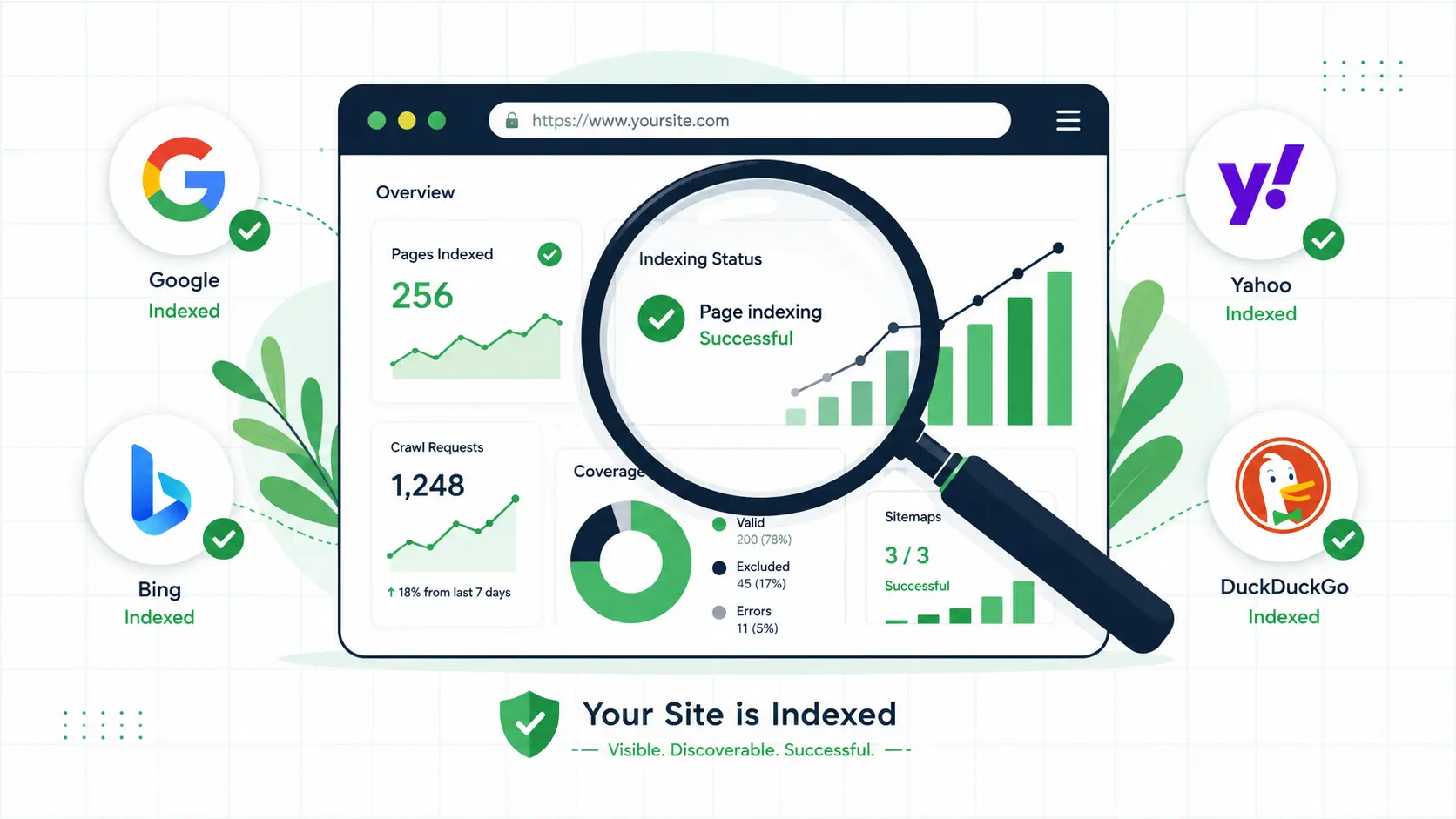
Laporan Page Indexing (sebelumnya disebut Coverage Report) di GSC menunjukkan status indexing semua halaman yang diketahui Google dari situsmu.
4.1 Cara Membaca Laporan Page Indexing
Di menu kiri GSC, klik Indexing > Pages.
Laporan menampilkan dua kategori utama:
Indexed — halaman yang berhasil diindeks Google dan berpotensi muncul di hasil pencarian.
Not indexed — halaman yang tidak diindeks, beserta alasannya.
4.2 Status Halaman yang Perlu Diperhatikan
Crawled – currently not indexed: Google sudah merayapi halaman tapi memilih untuk tidak mengindeksnya. Bisa jadi karena konten dianggap kurang berkualitas atau duplikat.
Discovered – currently not indexed: Google mengetahui URL tersebut tapi belum sempat merayapinya.
Excluded by 'noindex' tag: Halaman ini sengaja dikecualikan dari index lewat meta tag.
Redirect error / Not found (404): Ada masalah teknis yang perlu segera diperbaiki.
Duplicate without user-selected canonical: Google mendeteksi konten duplikat dan memilih versi kanonik yang berbeda dari yang kamu inginkan.
4.3 Tips Monitoring yang Efektif
Cek secara rutin, minimal seminggu sekali untuk website baru. Google membutuhkan waktu untuk merayapi dan mengindeks halaman-halaman baru.
Gunakan URL Inspection Tool untuk memeriksa status indexing halaman spesifik secara real-time. Kamu juga bisa meminta Google merayapi ulang suatu URL lewat fitur ini.
Perhatikan tren, bukan hanya angka absolut. Jika jumlah halaman not indexed terus bertambah sementara konten baru tidak diindeks, ada masalah yang perlu diselidiki.
Setelah memperbaiki error, tandai sebagai sudah diperbaiki di GSC dan minta Google untuk memvalidasi perbaikannya.
Penutup
Mendaftarkan website ke Google Search Console adalah fondasi awal dari strategi SEO yang solid. Tanpa alat ini, kamu tidak akan tahu apakah Google bisa menemukan, merayapi, dan mengindeks halamanmu dengan benar — apalagi memahami mengapa traffic organik kamu stagnan.
Dengan memahami cara membaca laporan Core Web Vitals dan Page Indexing, kamu sudah selangkah lebih maju dibanding banyak pemilik website pemula. Mulailah dari hal yang paling mendasar: daftarkan propertimu, submit sitemap, lalu pantau laporan secara berkala. SEO bukan sprint, melainkan maraton — dan GSC adalah kompasmu di sepanjang perjalanan itu.